
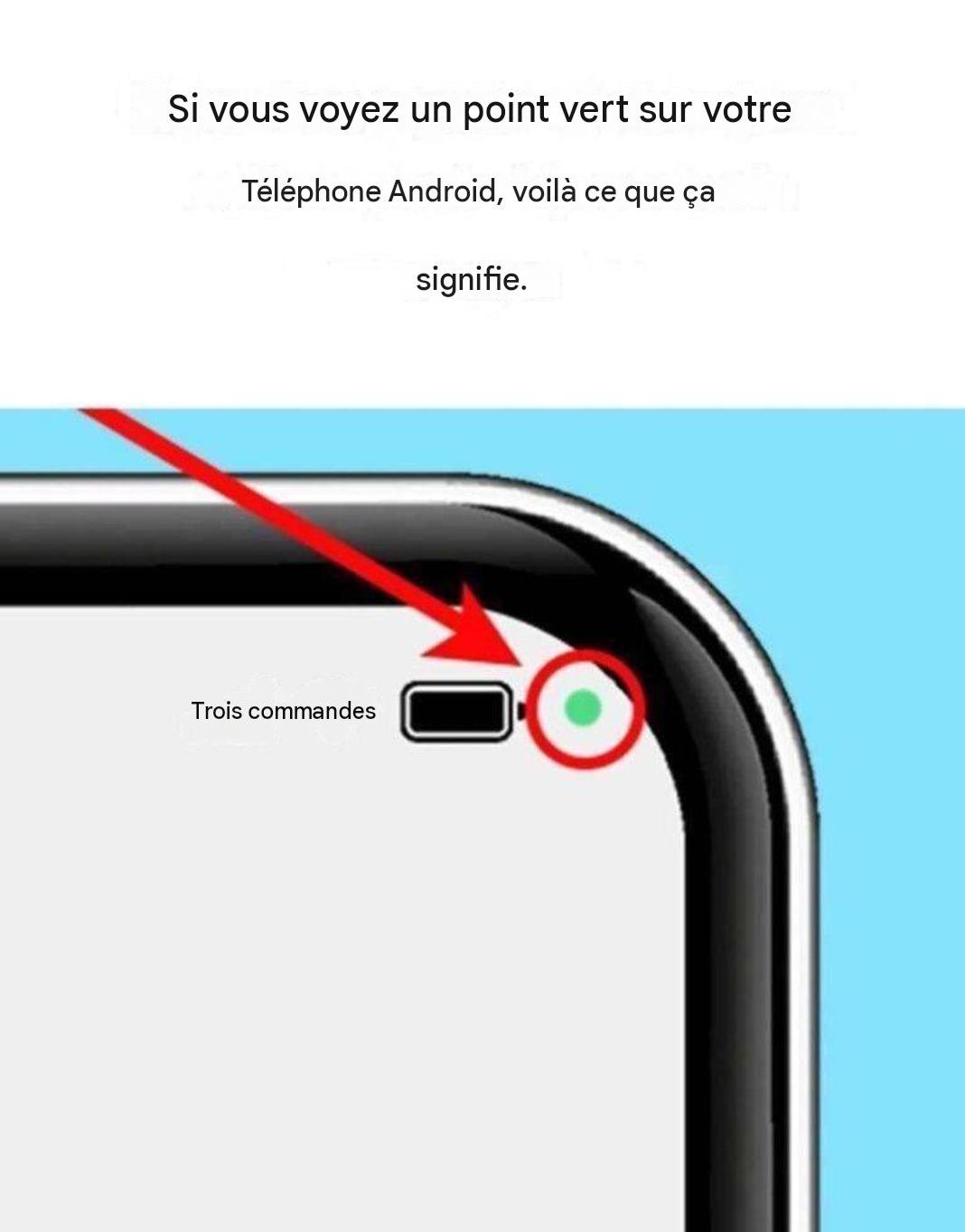
Contrairement aux iPhones, qui utilisent des points verts et oranges pour distinguer les différentes fonctions, les téléphones Android utilisent une seule icône pour toutes les fonctions. Si vous voyez un point vert, cela signifie qu’une application ouverte utilise le microphone ou la caméra de votre appareil. Si cela ne pose pas de problème lorsque vous utilisez activement la caméra, cela peut être problématique si vous oubliez d’autoriser une application ouverte à y accéder.
Que faire si vous voyez un point vert ?
D’après Samsung, vous pouvez identifier rapidement, en quatre étapes simples, l’application qui utilise votre caméra ou votre microphone. Lorsqu’une notification apparaît, une icône indique si elle concerne la caméra, le microphone ou les deux. Cette icône se réduit ensuite à un point dans le coin supérieur droit, à côté des autres indicateurs d’activité.
Pour plus d’informations, faites glisser la barre de notifications vers le bas pour l’ouvrir, puis appuyez sur le point pour développer le menu. Une boîte de dialogue s’affichera avec des informations sur l’accès utilisé (caméra, microphone ou les deux) et l’application qui y a recours. Une fois l’accès autorisé, vous n’avez plus rien à faire.
Toutefois, si vous ne vous souvenez plus avoir autorisé une application à accéder à certaines fonctionnalités, ouvrez ses paramètres et désactivez ces autorisations. Si la notification concerne une application que vous n’utilisez plus, vous pouvez la supprimer de votre appareil pour plus de sécurité.
Pour connaître toutes les étapes de la recette, veuillez vous rendre à la page suivante ou ouvrir le bouton (>) et n'oubliez pas de PARTAGER avec vos amis Facebook.
